
Uporabniška dokumentacija RelayPlan
Vse, kar potrebujete za delo z RelayPlanom — lahkim ERP za gradbena in projektna podjetja. Vodnik vas popelje od prve prijave do prvih rezultatov: dodajte uporabnike, ustvarite stroškovna mesta, vnesite zaloge ter začnite spremljati ure in stroške.
Prva prijava, uporabniki, stroškovna mesta, zaloge.
Načini vnosa, potrjevanje, popravki.
Prijava in beleženje ur s terena.
Začnite z RelayPlanom
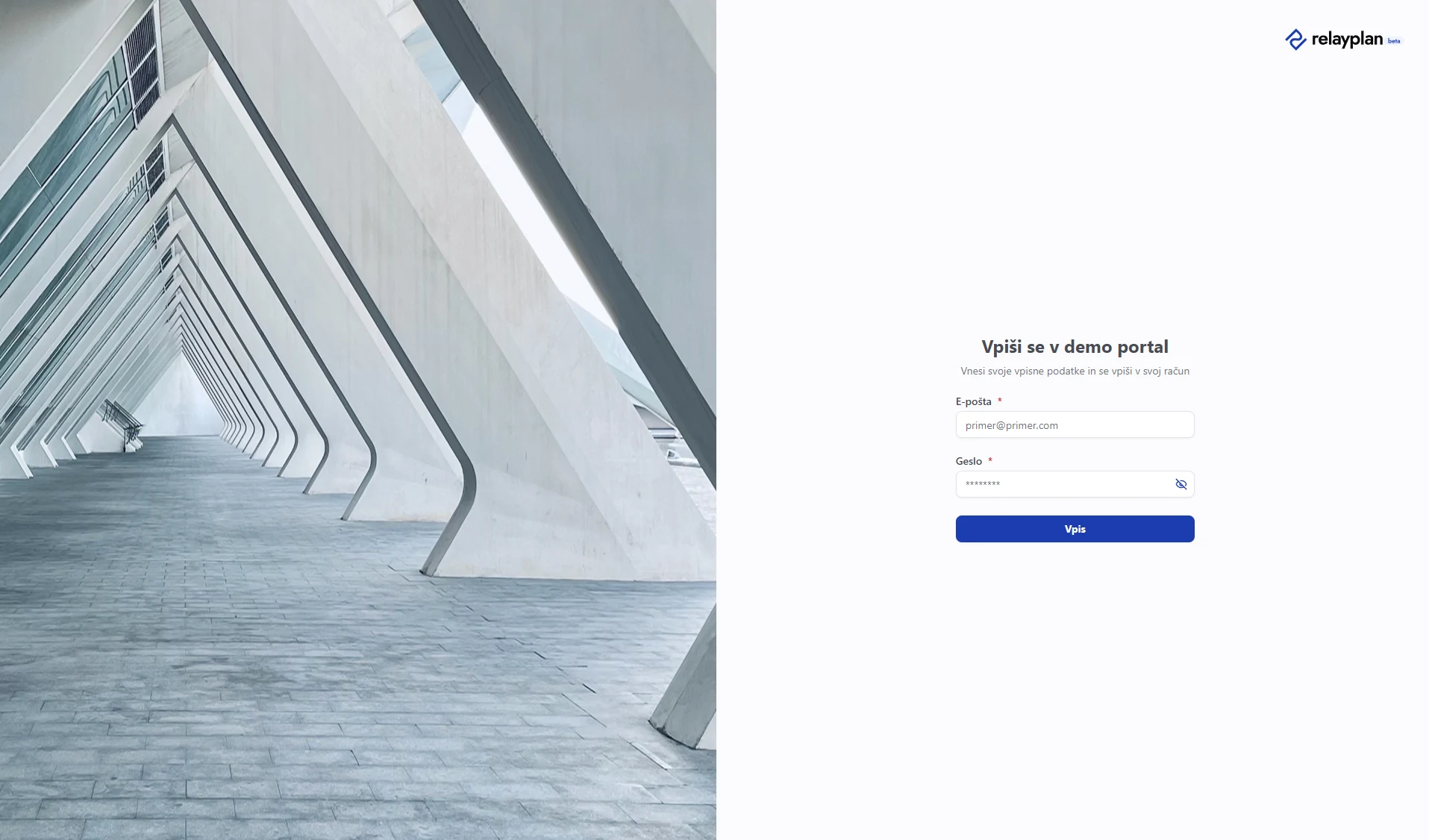
Dobrodošli v RelayPlanu — lahkem ERP za gradbena in projektna podjetja. Postavitev zahteva nekaj korakov, prve rezultate pa lahko vidite še isti dan.
Najprej dodajte uporabnike, nato ustvarite stroškovna mesta, v modulu Skladišče pa vnesite ključne artikle. Ko so osnove postavljene, lahko ekipe začnejo beležiti ure in material.
Prva prijava in profil
Navigacija in vmesnik
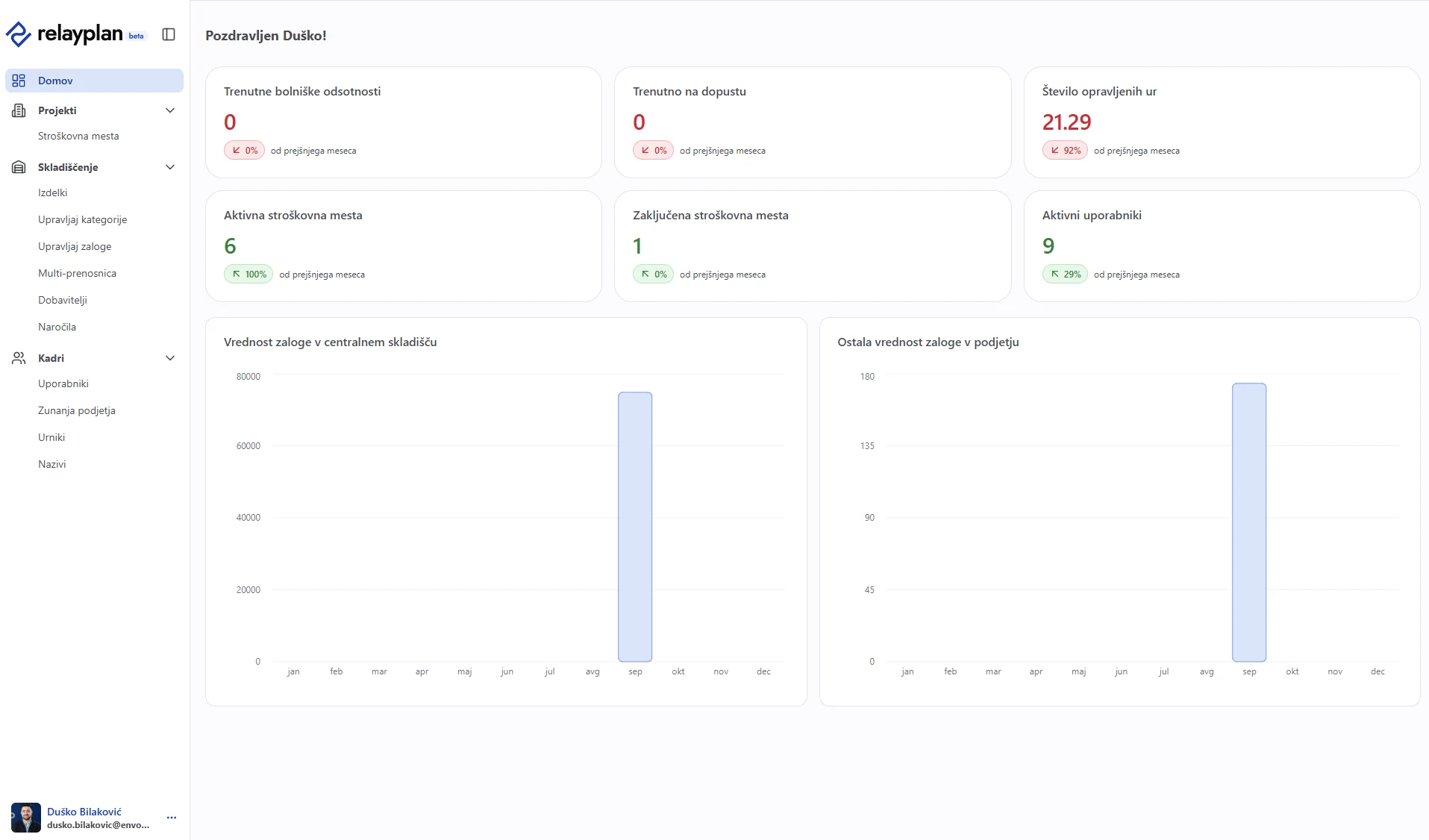
Levi meni prikazuje vse module v sistemu. Kateri moduli so vidni, je odvisno od vašega paketa in od vloge, dodeljene vašemu računu.
V zgornji vrstici so iskanje, obvestila in profilni meni, osrednji del pa vedno prikazuje modul, ki ga imate odprtega.
Uporabniki in vloge
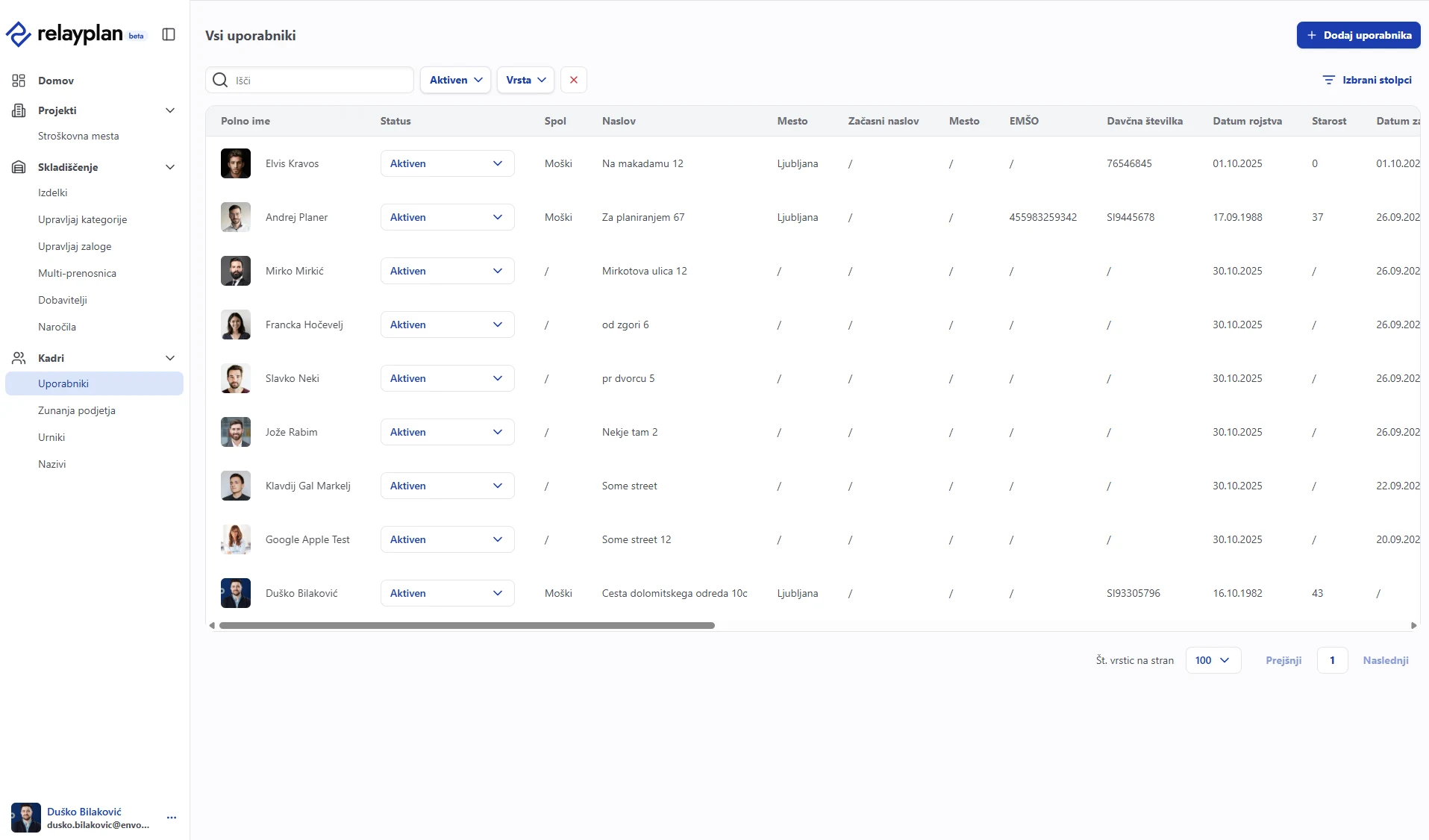
Kadrovski modul vam daje celovit pregled nad ekipo — od osnovnih podatkov, pogodb, veščin in vlog do razpoložljivosti, odsotnosti in delovne zgodovine. Sistem beleži tudi varstvo pri delu, zdravniške preglede in dopuste.
Digitalizacija teh procesov odpravi zamudno iskanje dokumentov, opozori na bližajoč se potek veljavnosti ter izboljša zakonsko skladnost in interno organizacijo.
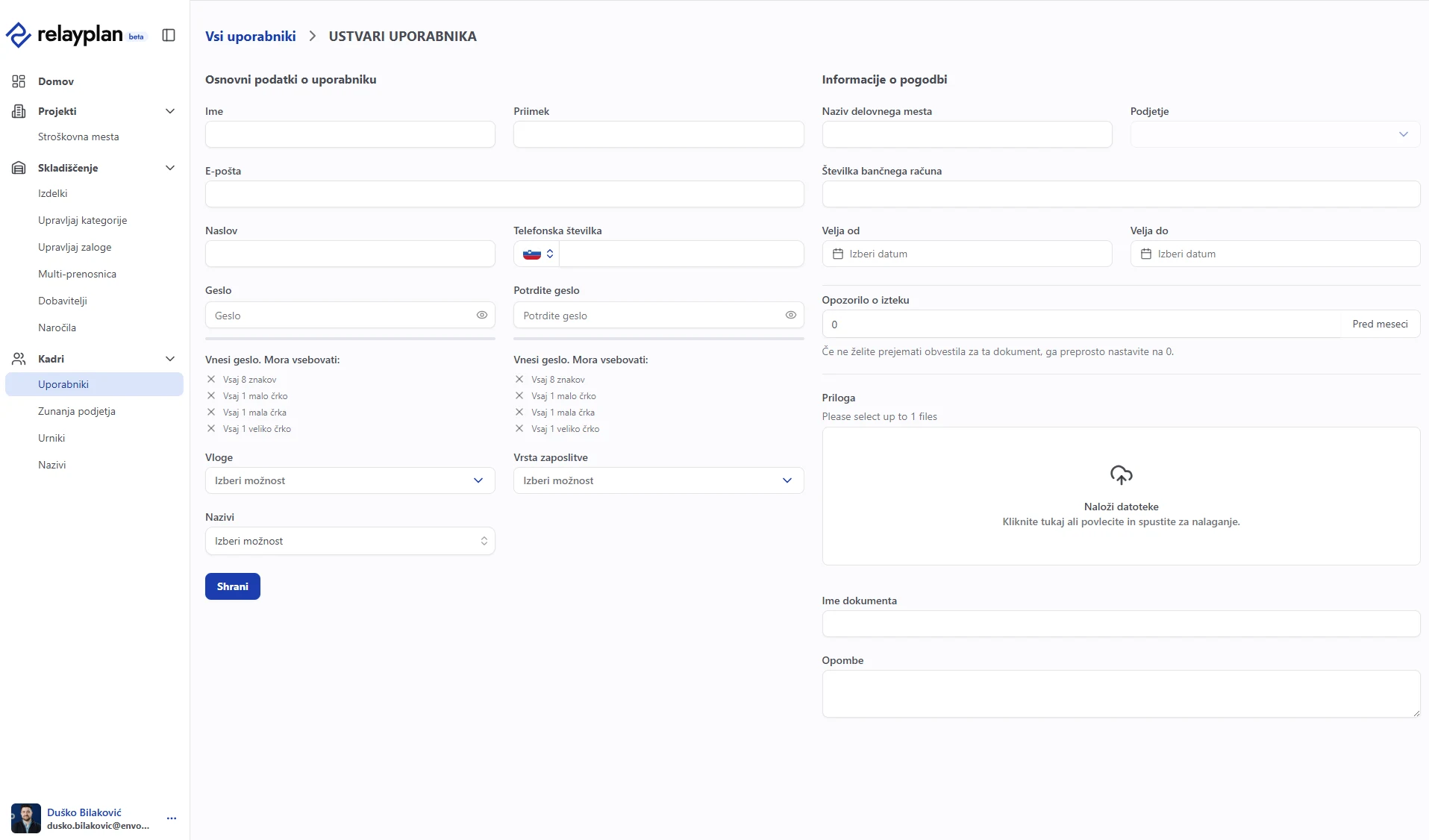
Vloga Skrbnik ima popoln nadzor, vključno z dodeljevanjem in odvzemom pravic. Skrbnik ne more odvzeti pravic drugemu skrbniku ali spremeniti njegovega gesla.
Dodajanje uporabnika
Vloge, ki so na voljo
Stroškovna mesta (projekti)
Vsako stroškovno mesto ali projekt ima svojo dinamiko, roke, potrebe in stroške. Modul projektov združuje vse aktivnosti — od začetne postavitve in dodelitve zalog ter virov do spremljanja stroškov, ur in zalog.
Stroškovno mesto združuje stroške, ure in material na enem mestu. Poimenujte ga jasno, da ga terenske ekipe takoj prepoznajo, na primer FTTH – Vodnikova – 2025.
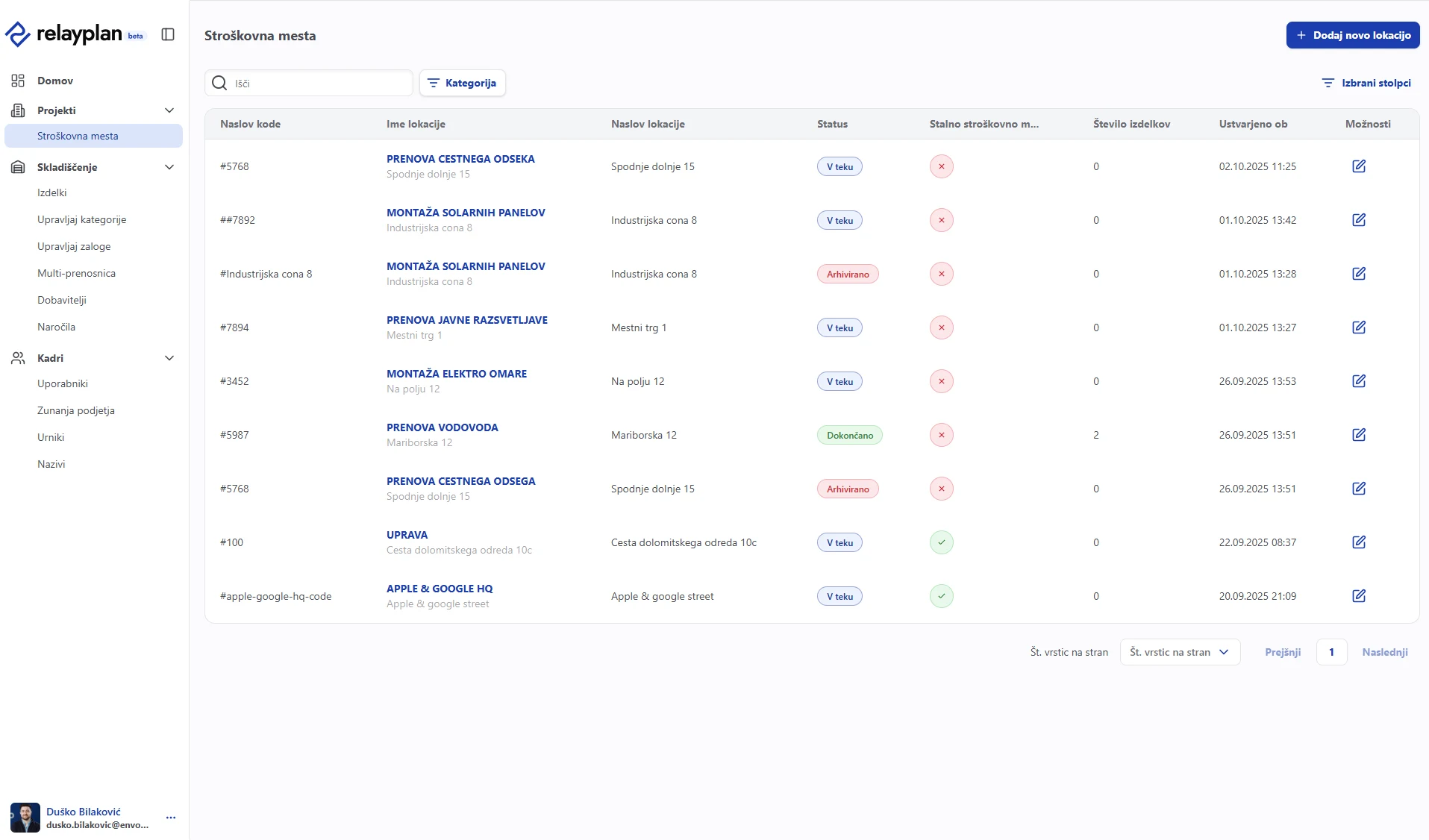
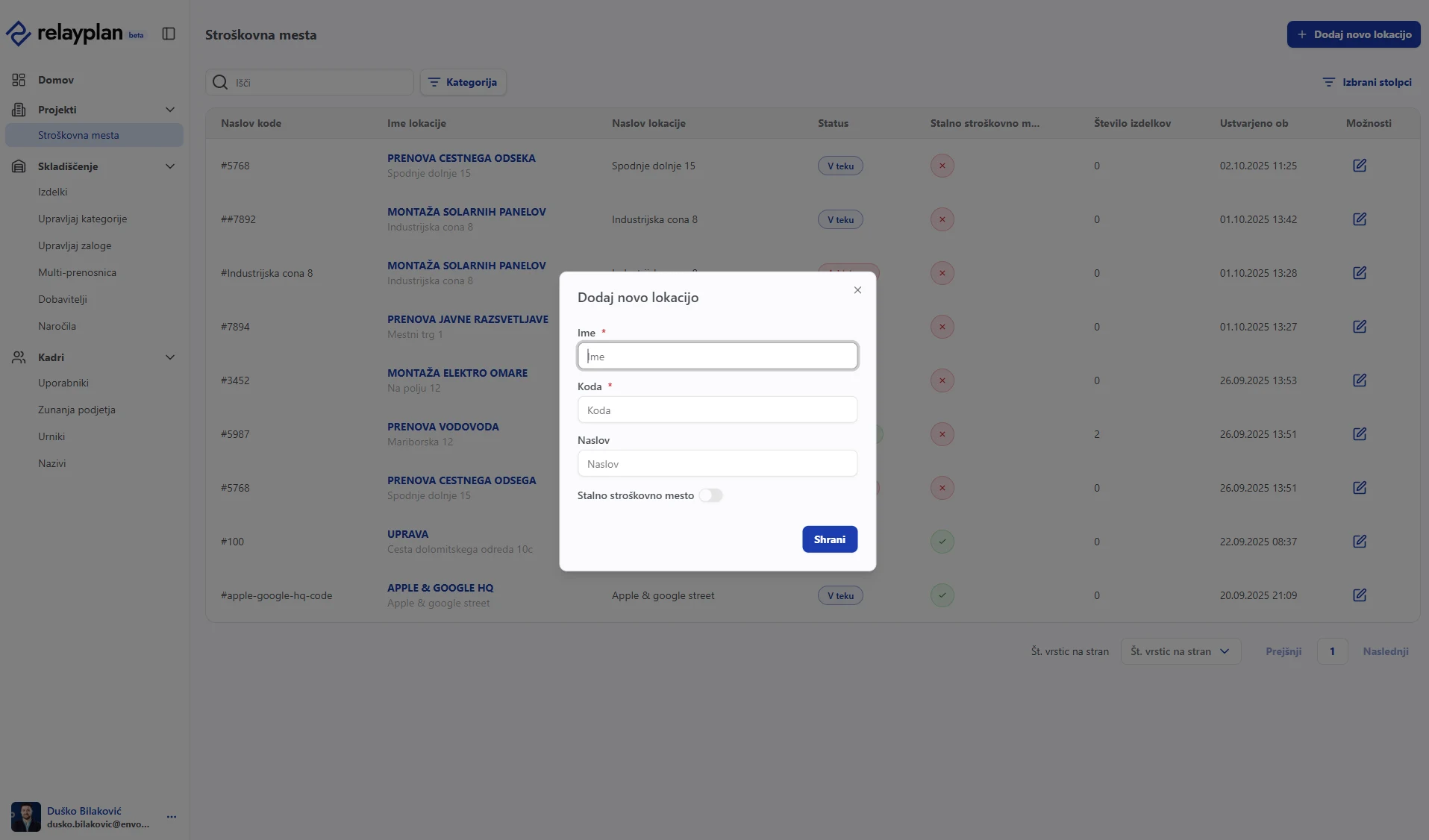
Ustvarjanje stroškovnega mesta
Stalno stroškovno mesto je trajno in ni vezano na en sam projekt — na primer pisarna, kamor so zaposleni vedno razporejeni. Ljudi vanj ni treba vsakič znova razporejati.
Ure — evidenca in pregled ur
Spremljanje delovnih ur je lahko preprosto, samodejno in brez papirja. Sistem beleži prihode, odhode, malice, bolniške in nadure. Z mobilno aplikacijo zaposleni beležijo ure z oddaljenih lokacij, vodje projektov pa sproti razporejajo delo.
Rezultat so točni podatki za obračun plač, revizije in interno poročanje — brez zbiranja papirjev ob koncu meseca.
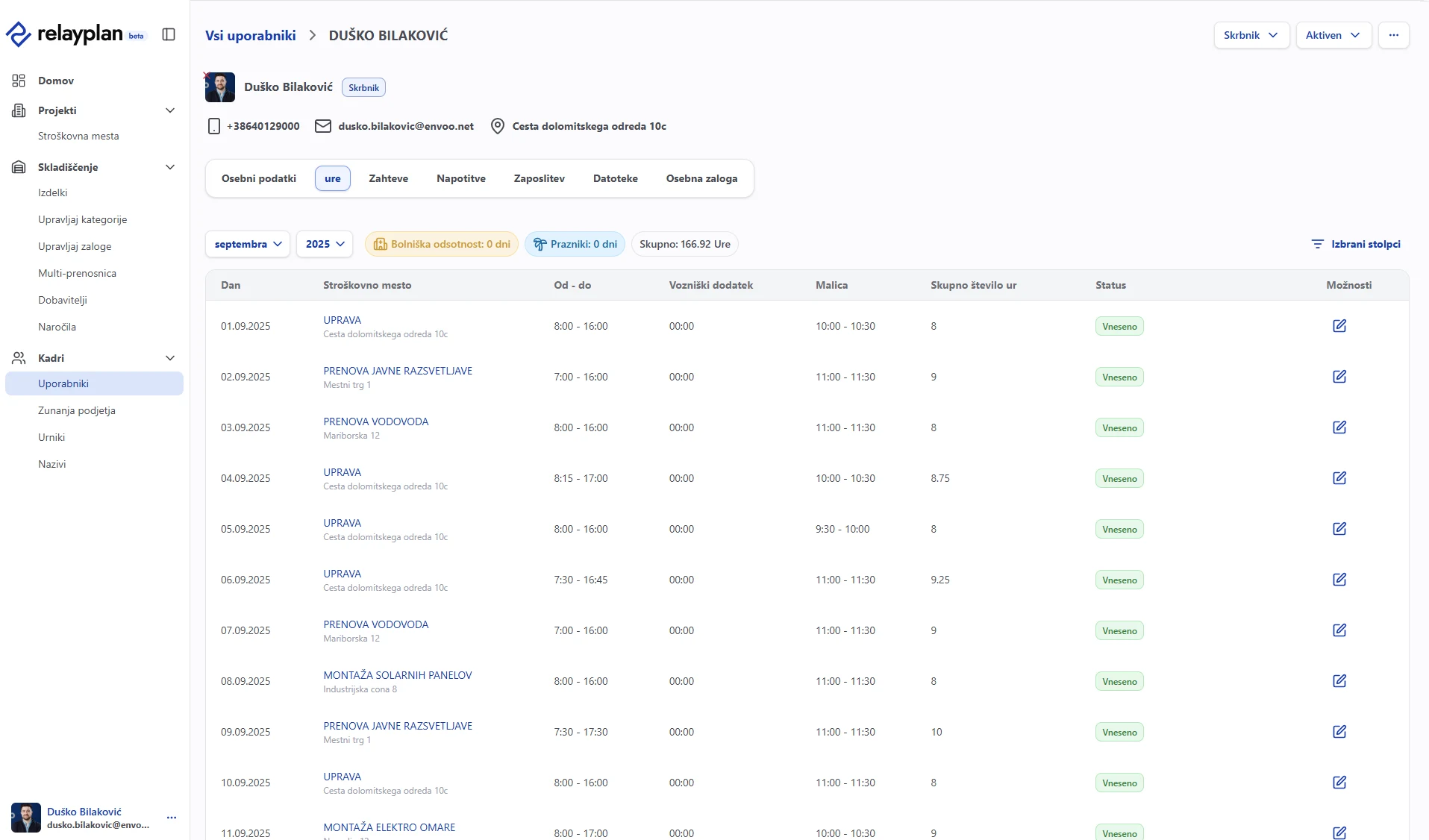
Načini vnosa
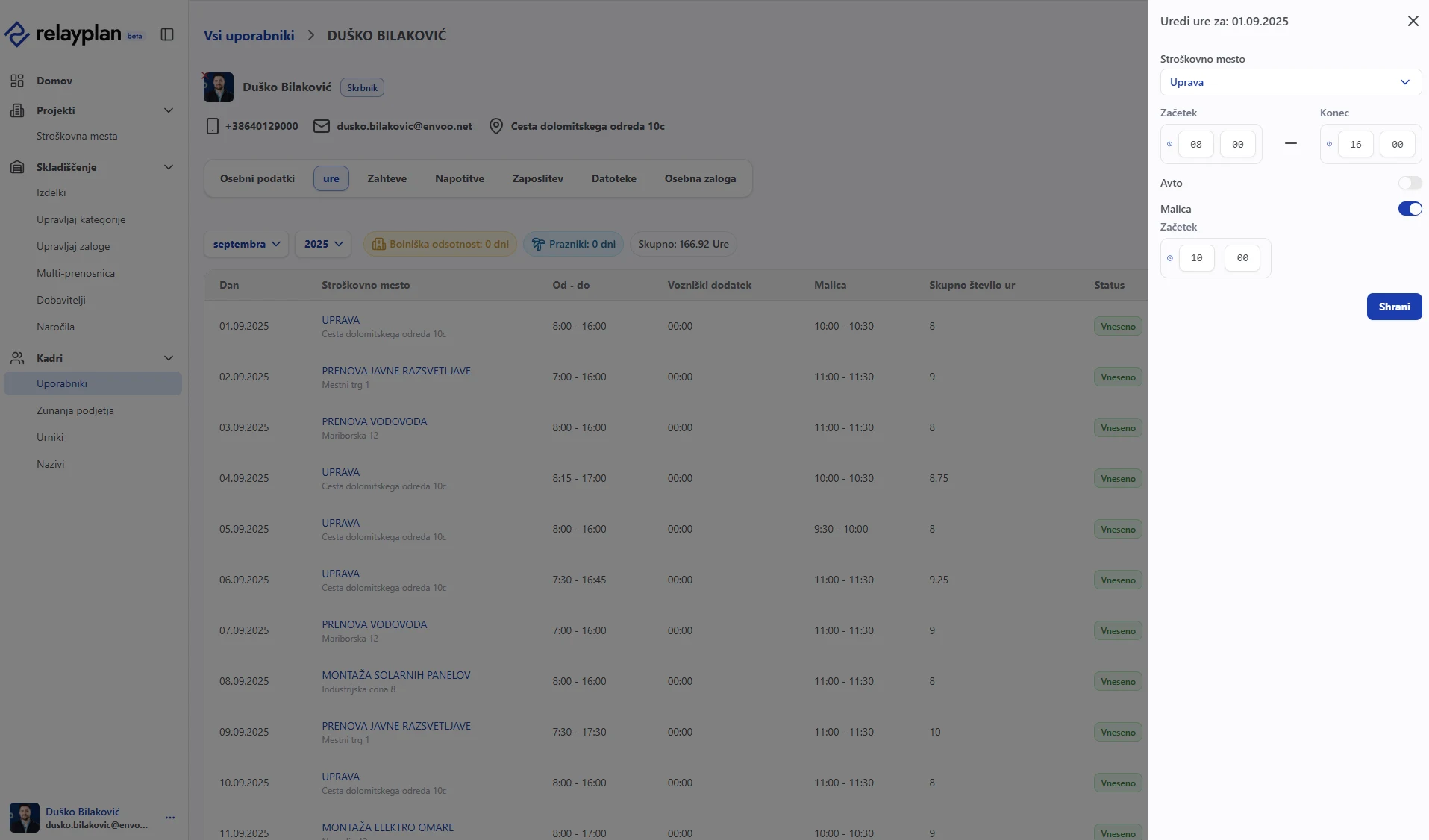
- Ročni vnos s strani skrbnika ali kadrovsko odgovorne osebe prek spletne aplikacije — z izbiro dneva, stroškovnega mesta in opisa.
- Mobilna aplikacija — zaposleni sami beležijo ure s terena. Glejte Mobilna aplikacija.
Pregled in potrjevanje ur
Skladišče
Učinkovito upravljanje skladišča je ključno za vsako gradbeno, instalacijsko ali servisno podjetje. Modul Skladišče daje celovit pregled nad vsemi premiki materiala — od centralnega skladišča do osebnih zalog in lokacij projektov.
Vsak artikel je sledljiv, kar preprečuje izgube, napačne prenose in zlorabe. Digitalno sledenje zmanjša tudi papirologijo in ohrani podatke dosegljive povsod, tudi na terenu.
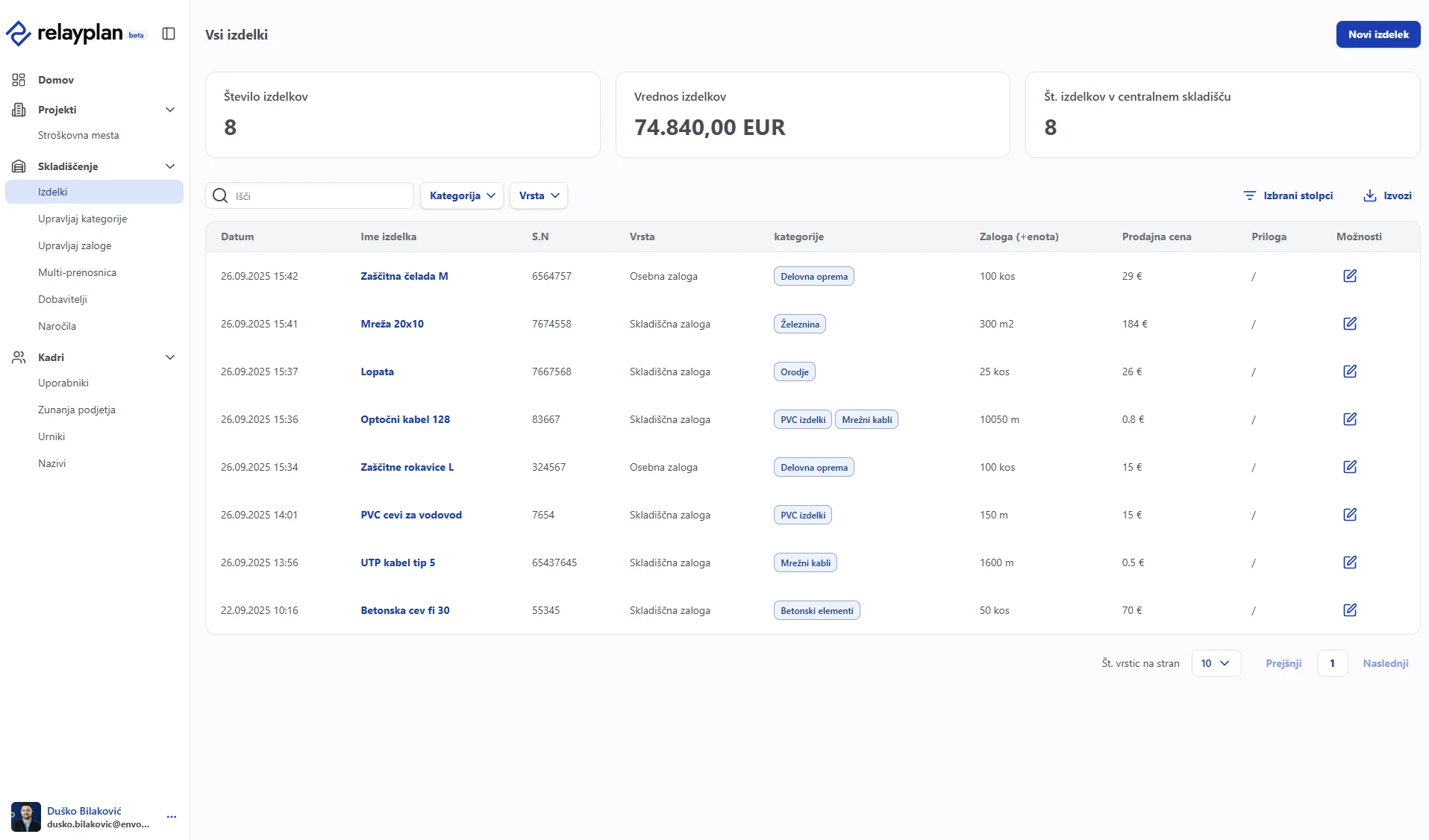
Hiter začetek
Vrste premikov zaloge
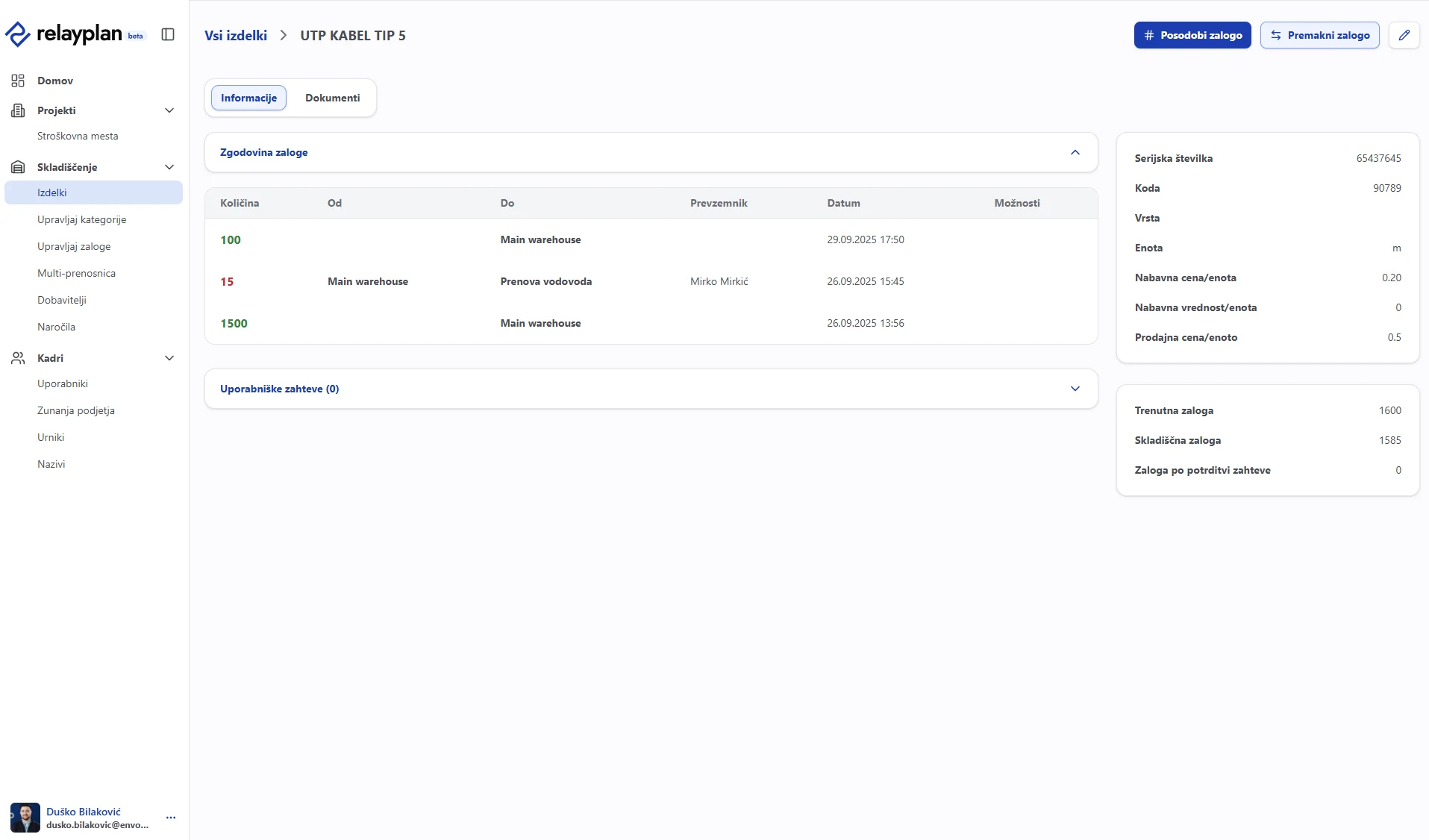
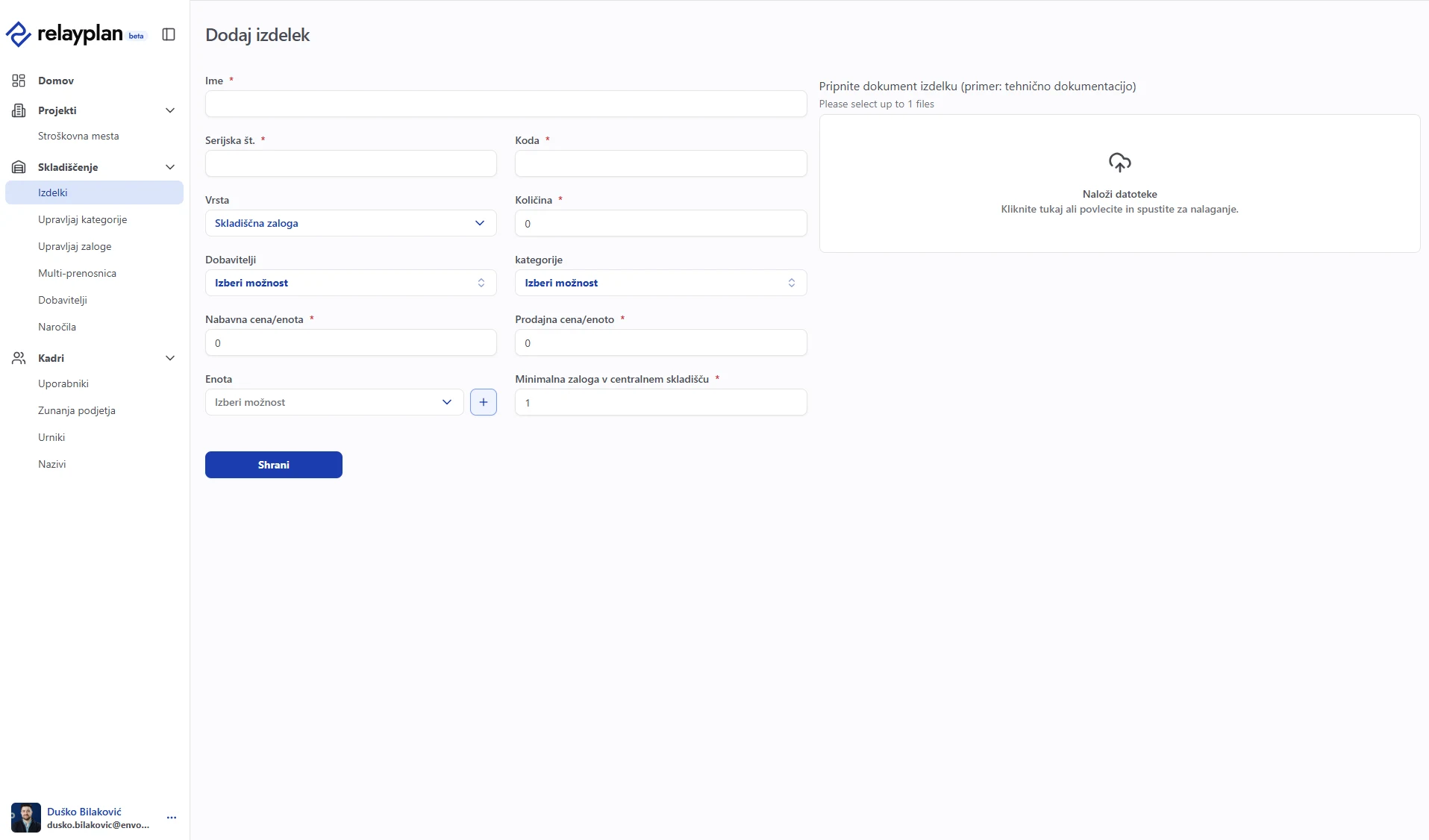
Zaloge, prenosi in inventura
Natančen pregled dejanskih zalog je ključen za nemoteno delo. Modul zalog podpira natančne sezname po vseh lokacijah, vključno z rezervnimi deli, drobnim materialom in orodjem, ter beleži količino, lokacijo, nabavno in prodajno ceno ter serijske številke, kjer so potrebne.
Podpora inventuri vam pomaga hitro odkriti odstopanja in ohraniti zanesljive podatke o zalogah.
Kaj lahko počnete
- Odprete sezname zalog za glavno skladišče ali za posamezno osebno zalogo.
- Pregledate artikle, ki so padli pod minimalno zalogo.
- Natisnete ali izvozite sezname za popis ali za računovodstvo.
- Med inventuro ročno vnesete nove količine ali jih uvozite iz preglednice.
- Pogledate zgodovino premikov artikla ali filtrirate po projektih, kjer je bil uporabljen.
- Upravljate osebne zaloge, ki jih zaposleni vidijo v mobilni aplikaciji.
Dodajanje zaloge
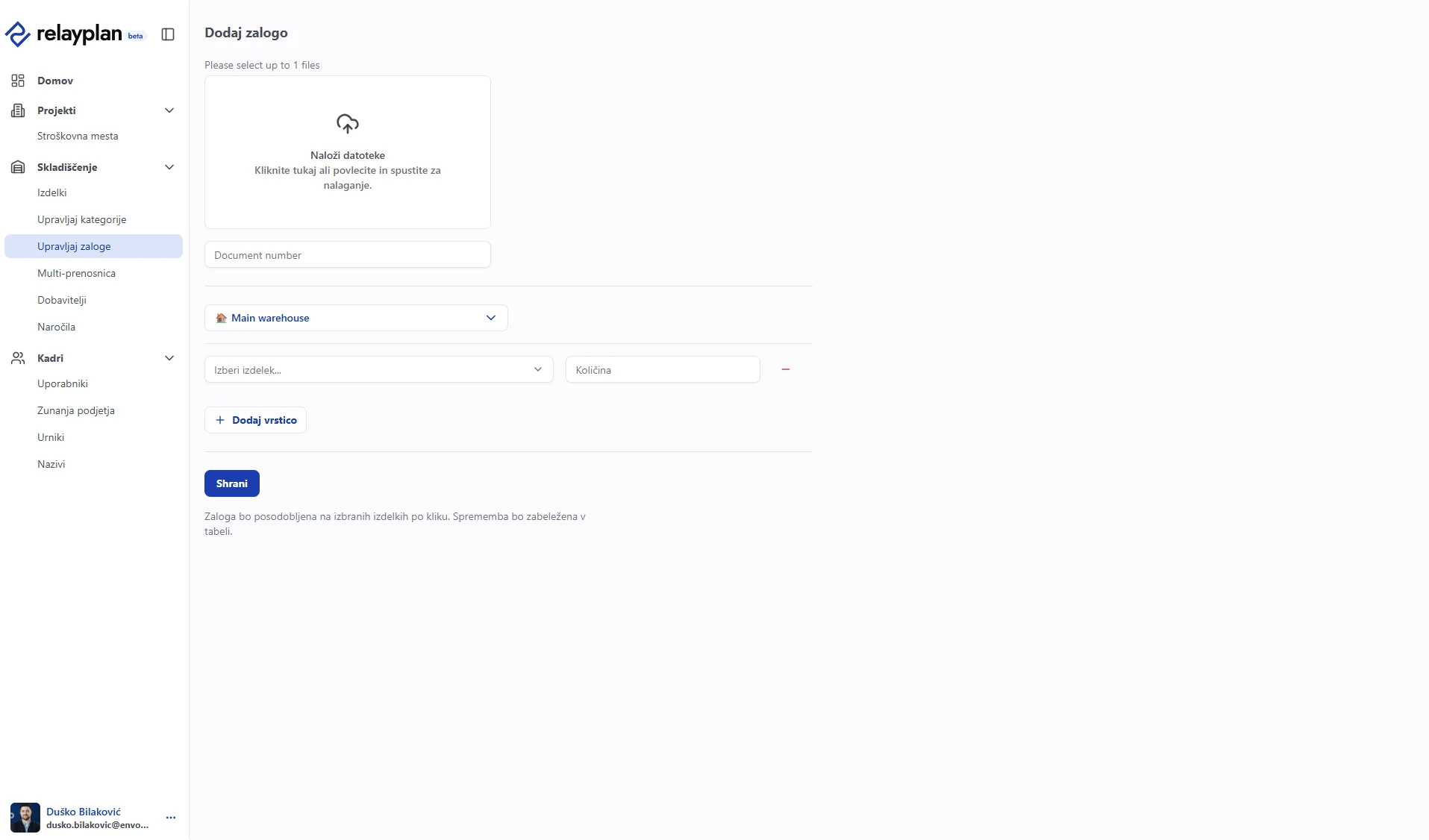
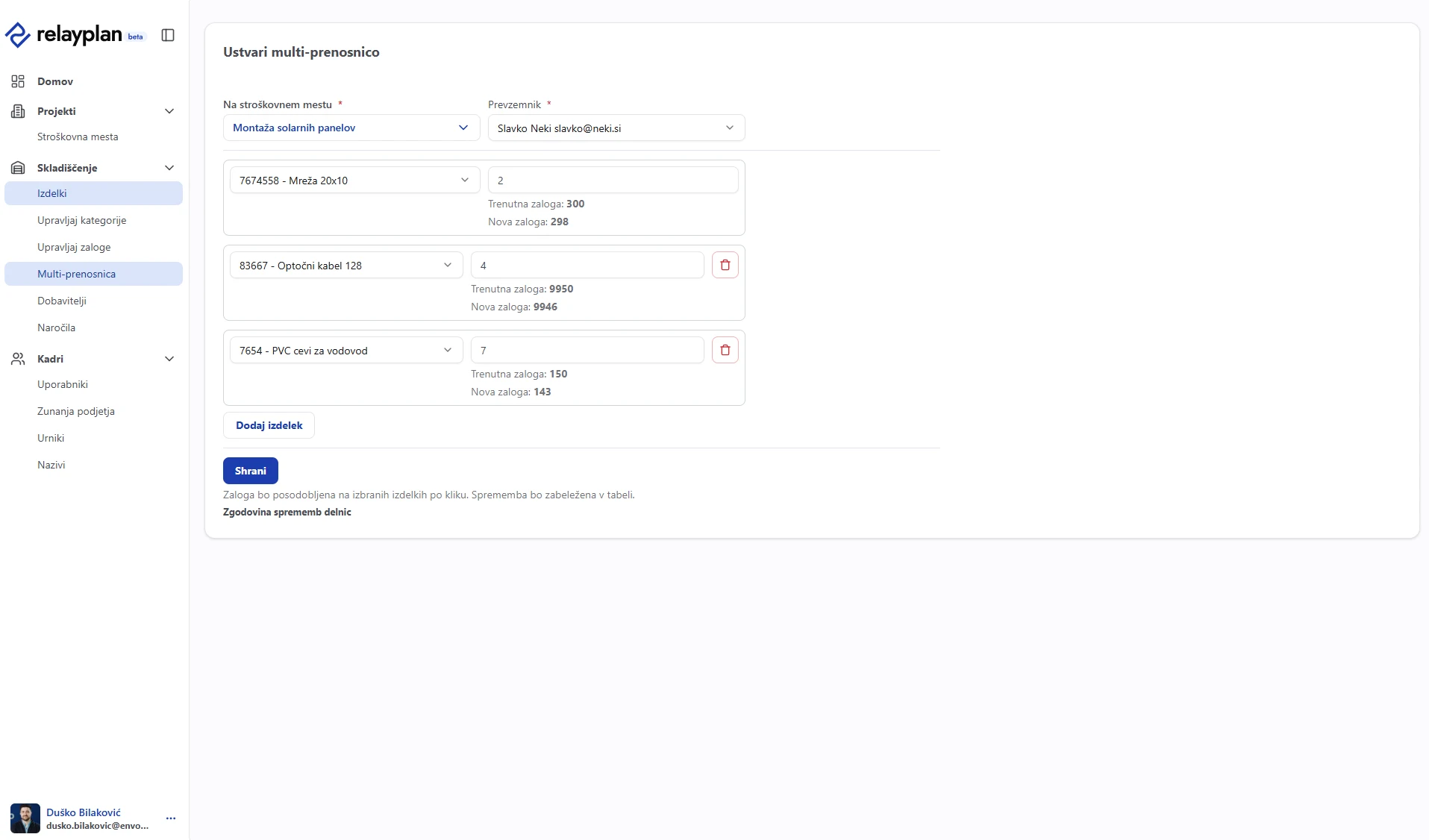
Prenos več artiklov hkrati
Naročila
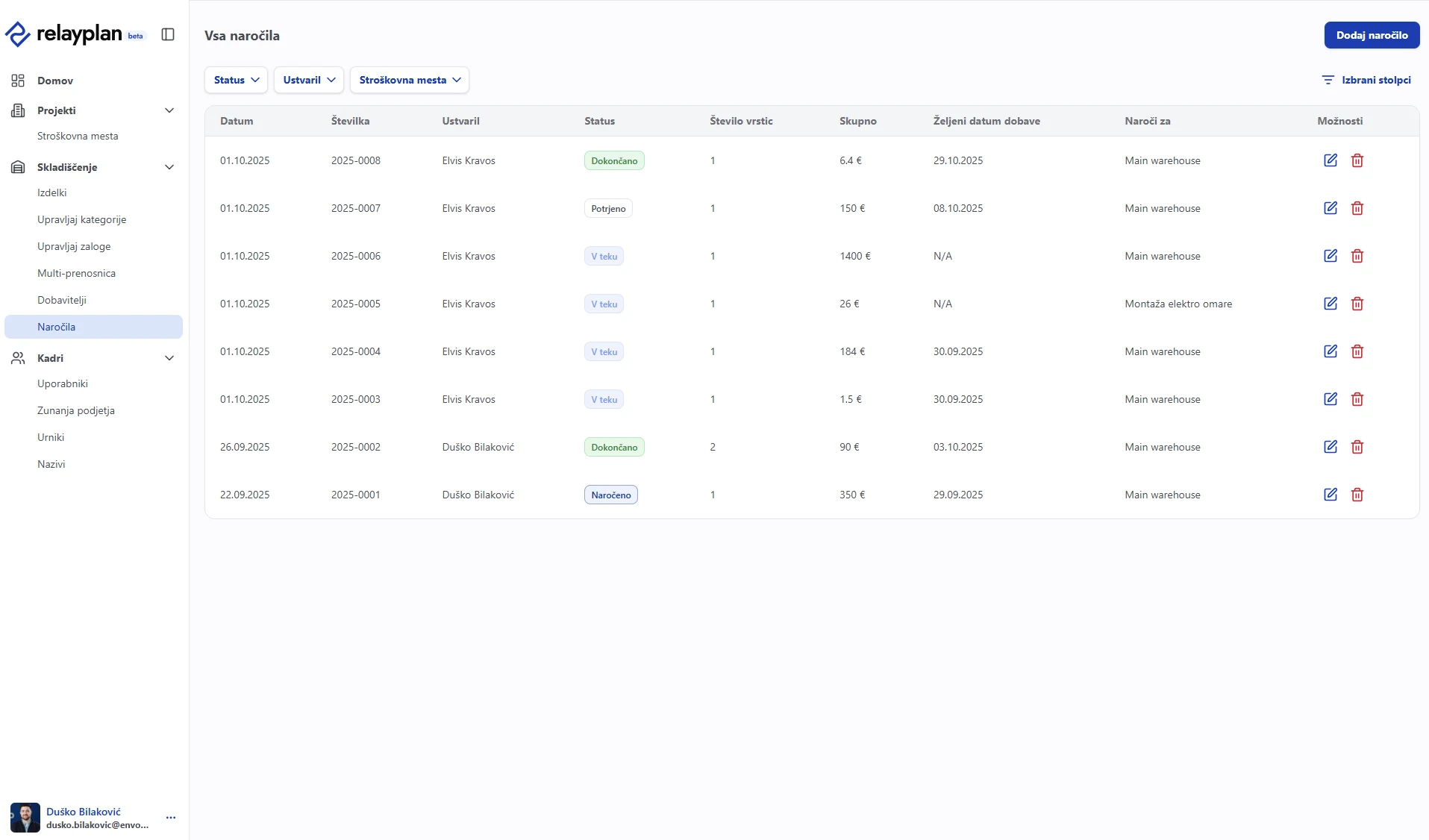
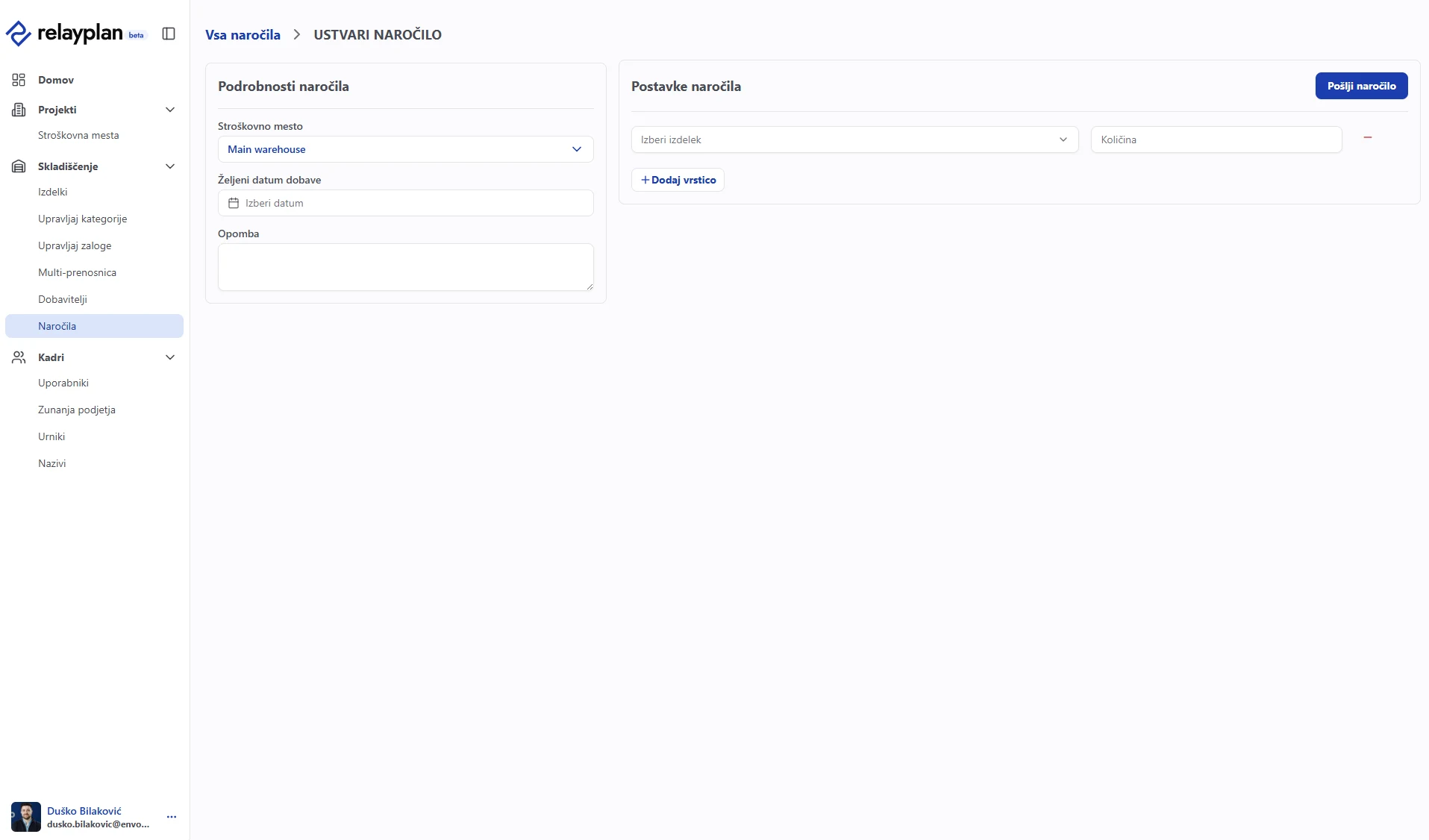
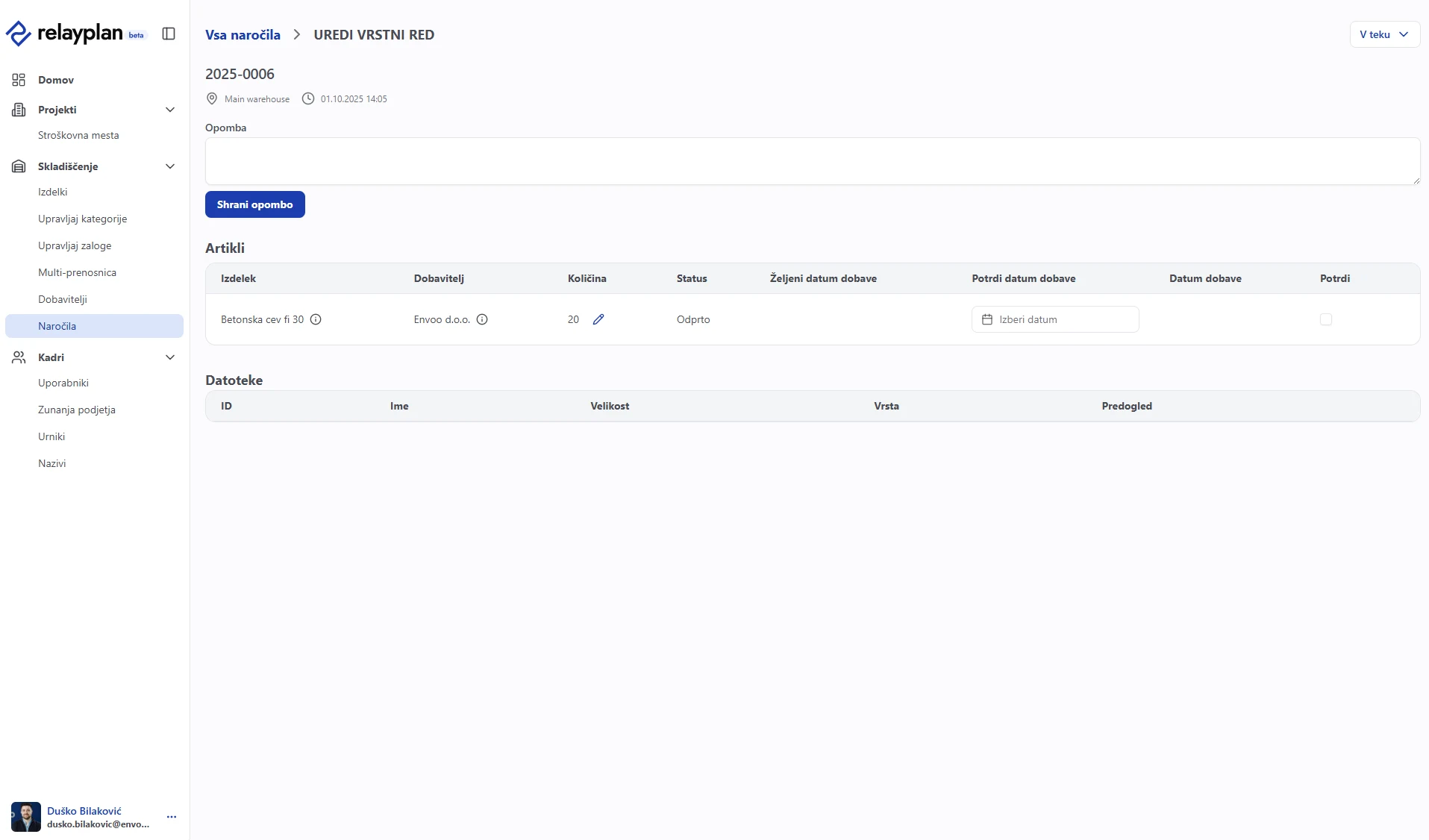
Modul Naročila vodi celoten nabavni proces — od zaznane potrebe prek priprave in potrjevanja naročilnice do prevzema in knjiženja zaloge v skladišče.
Ker so naročila povezana s stanjem zalog, sistem ob pomanjkanju predlaga naročilo in tako pomaga preprečiti zamude na projektih ter podvojene nakupe. Celoten proces je digitalen in revizijsko sledljiv, z možnostjo izvoza za računovodstvo ali dobavitelje.
Potek
Merodajen je status, prikazan na seznamu naročil. Sprememba statusa znotraj posameznega naročila se v podatkih tega naročila ne odrazi takoj.
Ponudbe in računi
Modul Ponudbe in računi pokriva prodajno stran posla — od ponudbe do izdanega računa. Ker se vsak račun veže na stroškovno mesto, se prihodki in stroški projekta srečajo na istem mestu, brez ročnega prepisovanja med sistemi.
V levem meniju so pod Ponudbe in računi zbrani Ponudbe, Izdani računi, Stranke in dobavitelji, Storitev in Vrste del.
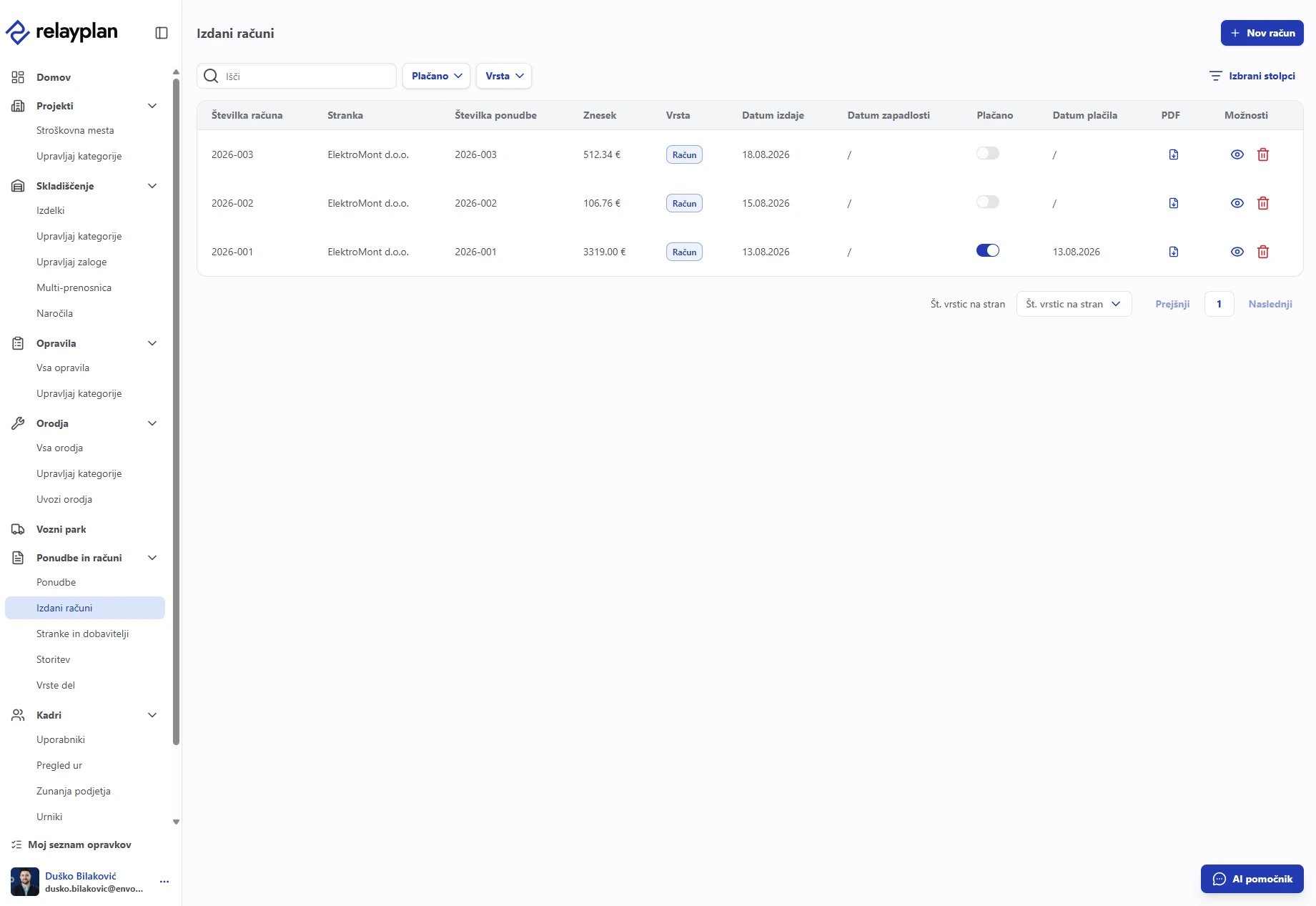
Seznam izdanih računov
Seznam prikazuje številko računa, stranko, izvorno ponudbo, znesek, vrsto dokumenta, datum izdaje in zapadlosti ter stanje plačila.
Stolpec Plačano je preklopno stikalo: račun označite za plačanega neposredno v seznamu, datum plačila pa se zapiše samodejno. Z ikono v stolpcu PDF prenesete dokument, z ikono očesa odprete podrobnosti, s košem pa račun izbrišete.
Nad seznamom sta iskalnik in filtra Plačano in Vrsta. Z gumbom Izbrani stolpci določite, kateri stolpci so vidni.
Ustvarjanje računa
Račun lahko nastane iz potrjene ponudbe. V tem primeru je ta v podrobnostih navedena kot Izvorna ponudba in postavk ni treba vnašati znova.
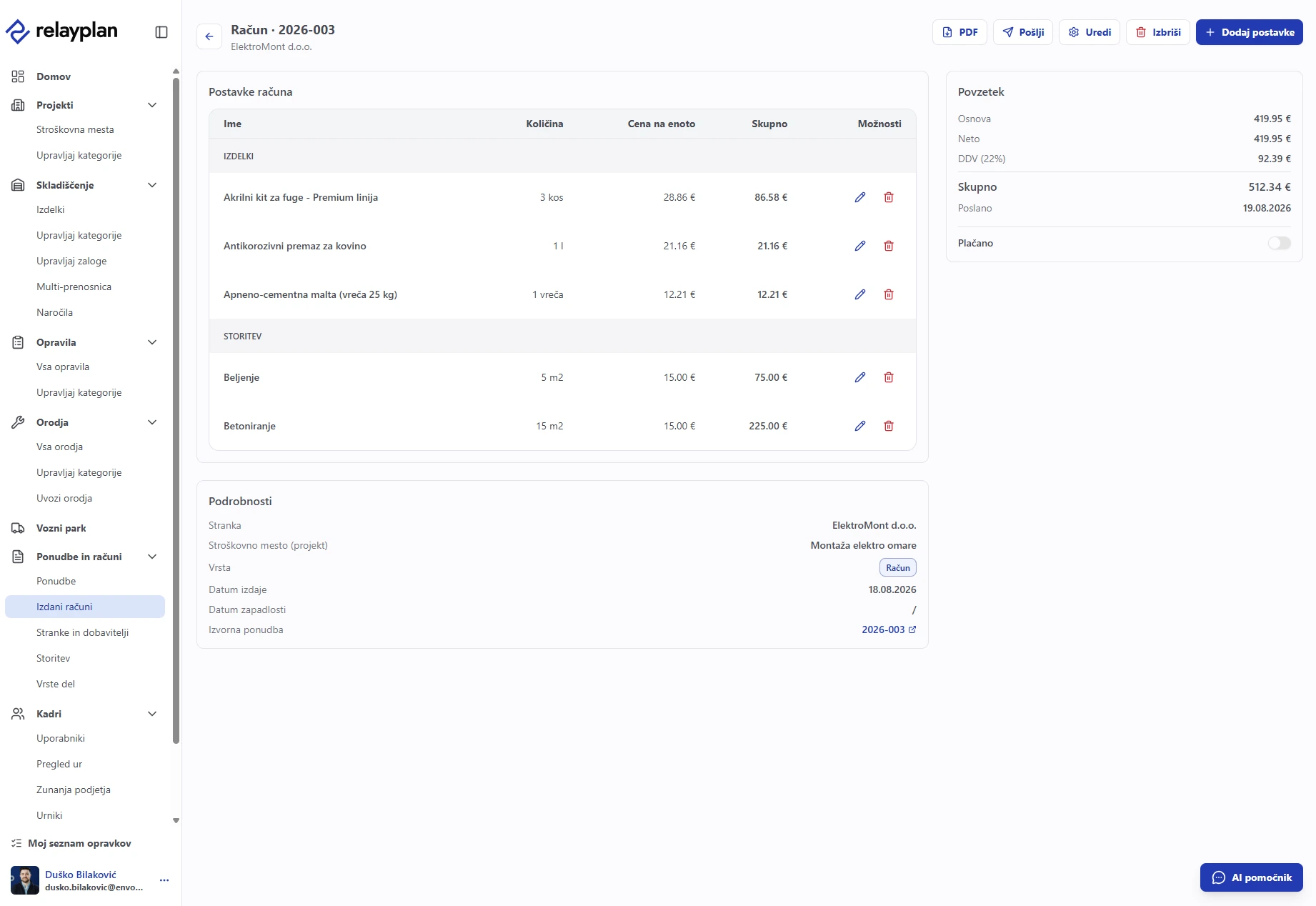
Postavke in povzetek
Postavke so ločene na Izdelke in Storitve, tako da je na prvi pogled jasno, koliko računa odpade na material in koliko na delo. Vsako postavko lahko uredite ali odstranite.
Povzetek na desni sešteje osnovo, neto in DDV do skupnega zneska ter pokaže, kdaj je bil račun poslan. Stikalo Plačano je isto kot v seznamu.
Podrobnosti spodaj povezujejo račun s stranko, stroškovnim mestom, vrsto dokumenta ter datumoma izdaje in zapadlosti.
Pošiljanje računa
Postavke, datumi in zneski se urejajo na strani dokumenta, ne v oknu za pošiljanje. Tam spreminjate le spremno sporočilo in besedilo na dokumentu.
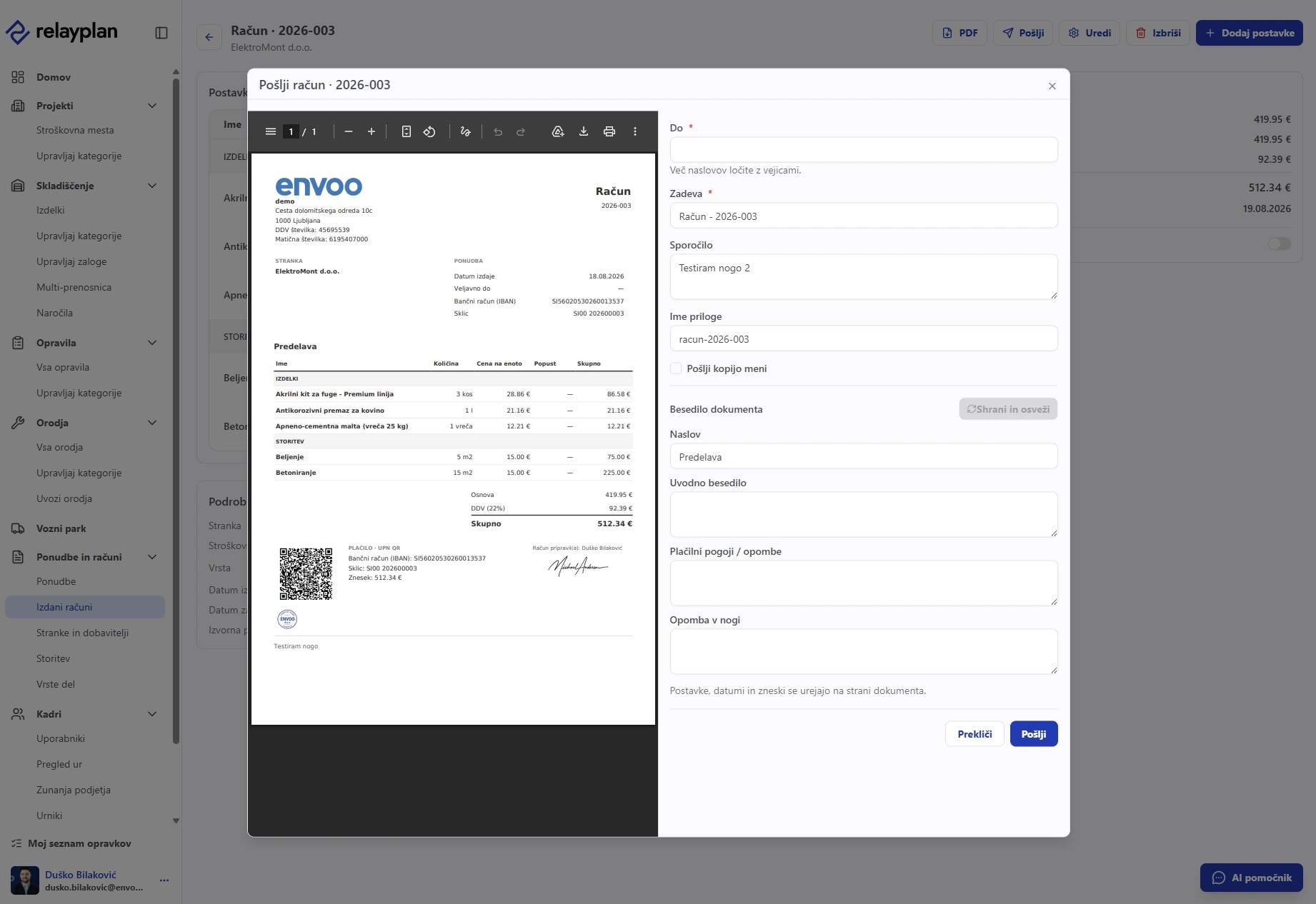
Na dokumentu je koda UPN QR z IBAN-om, sklicem in zneskom, tako da stranka plačilo izvede z enim skenom.
Zaposleni in razporedi
Delo na terenu zahteva natančno in pregledno upravljanje razporedov — naj gre za delovni nalog ali za začasno napotitev delavca na drugo lokacijo. Modul razporedov poenostavi načrtovanje in spremljanje vseh vrst razporedov.
Razporedi so povezani z zaposlenimi, projekti, lokacijami, urami in viri. Vgrajeno digitalno obveščanje nadomesti papir in telefonske klice, kar poveča sledljivost in zanesljivost.
Dodajanje zaposlenega
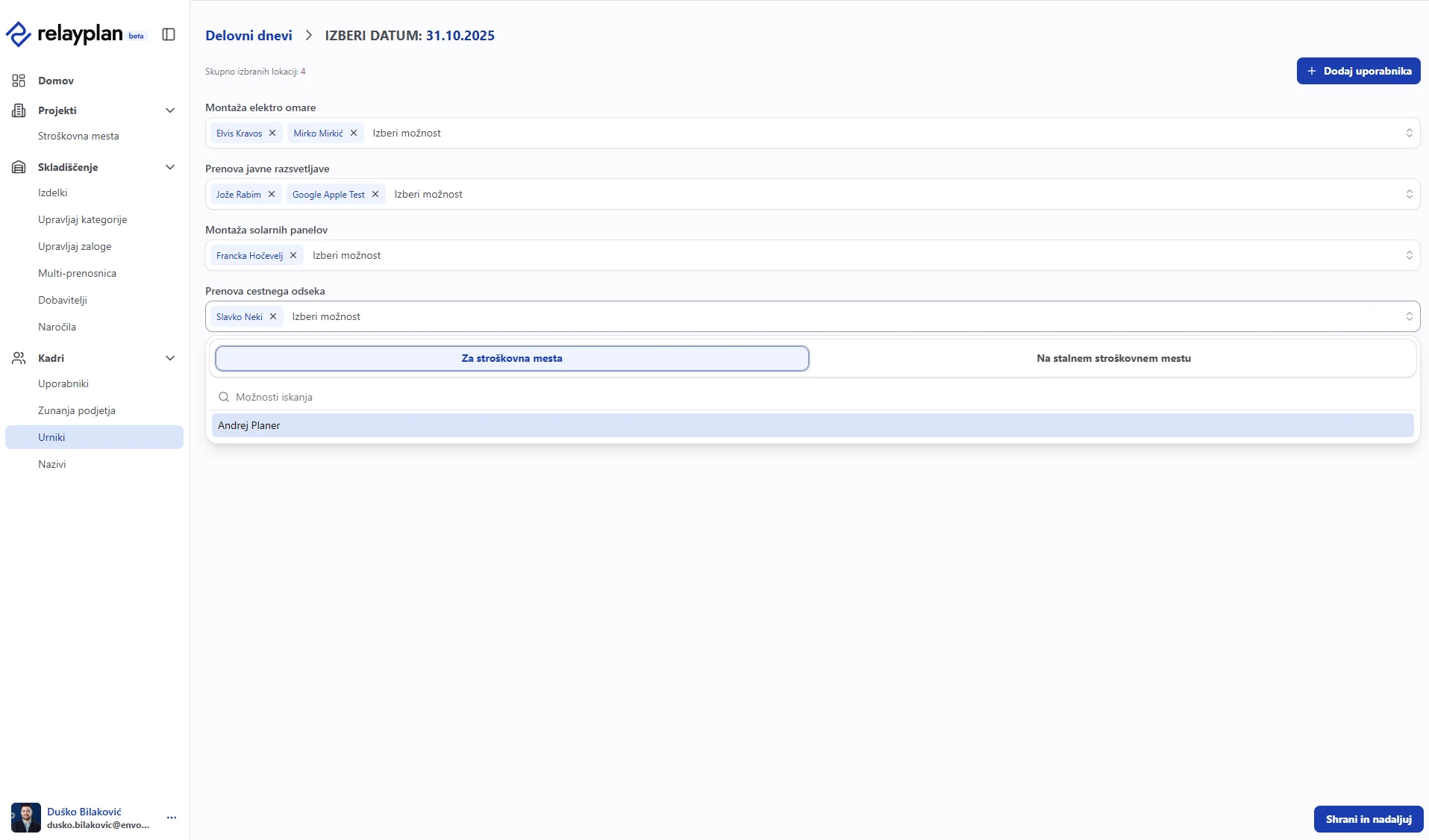
Razporeditev ljudi na stroškovno mesto
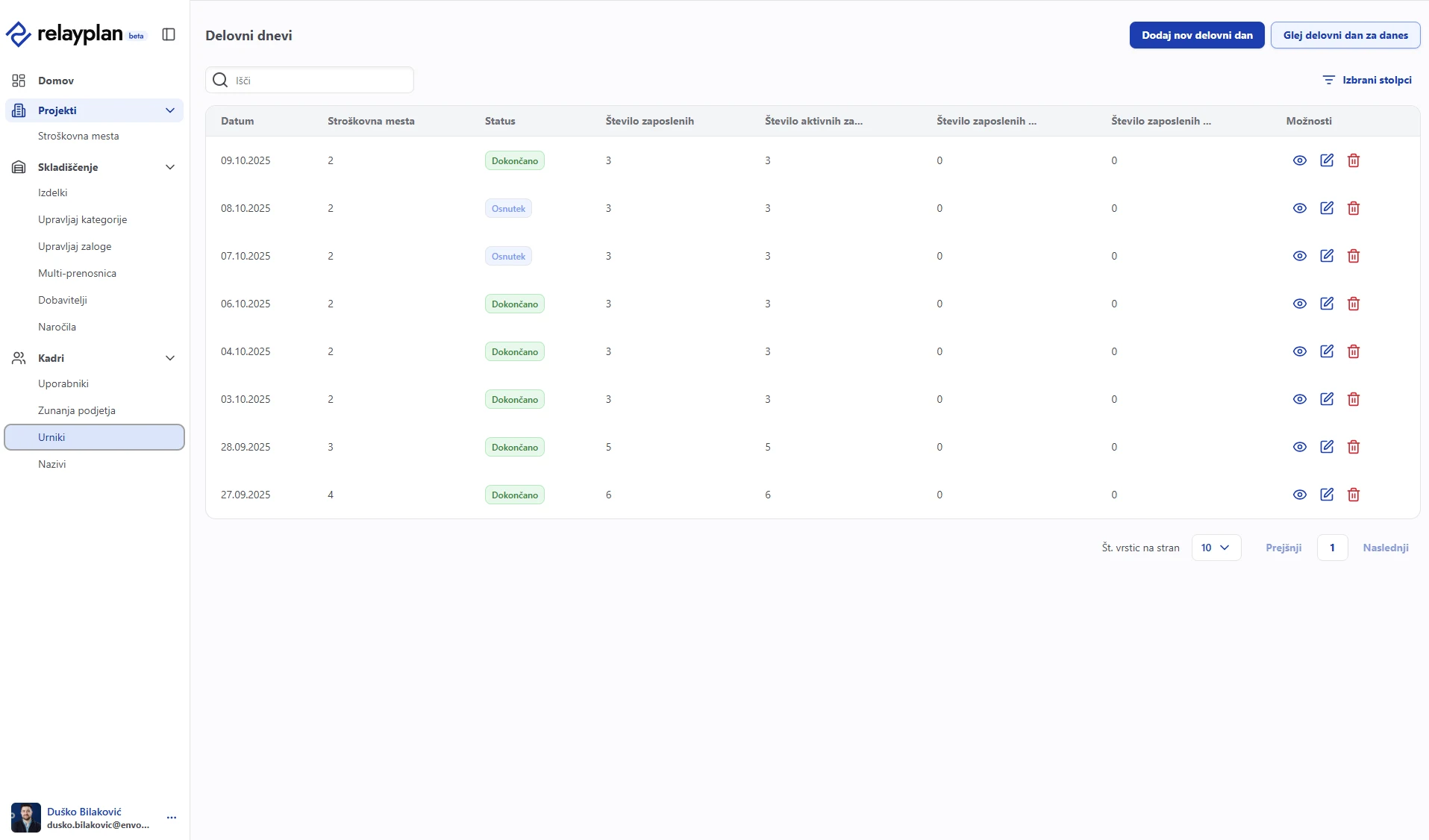
Obstoječi delovni dan lahko kopirate in nato prilagodite, kar je precej hitreje kot sestavljanje ponavljajočega se razporeda od začetka.
Vozila
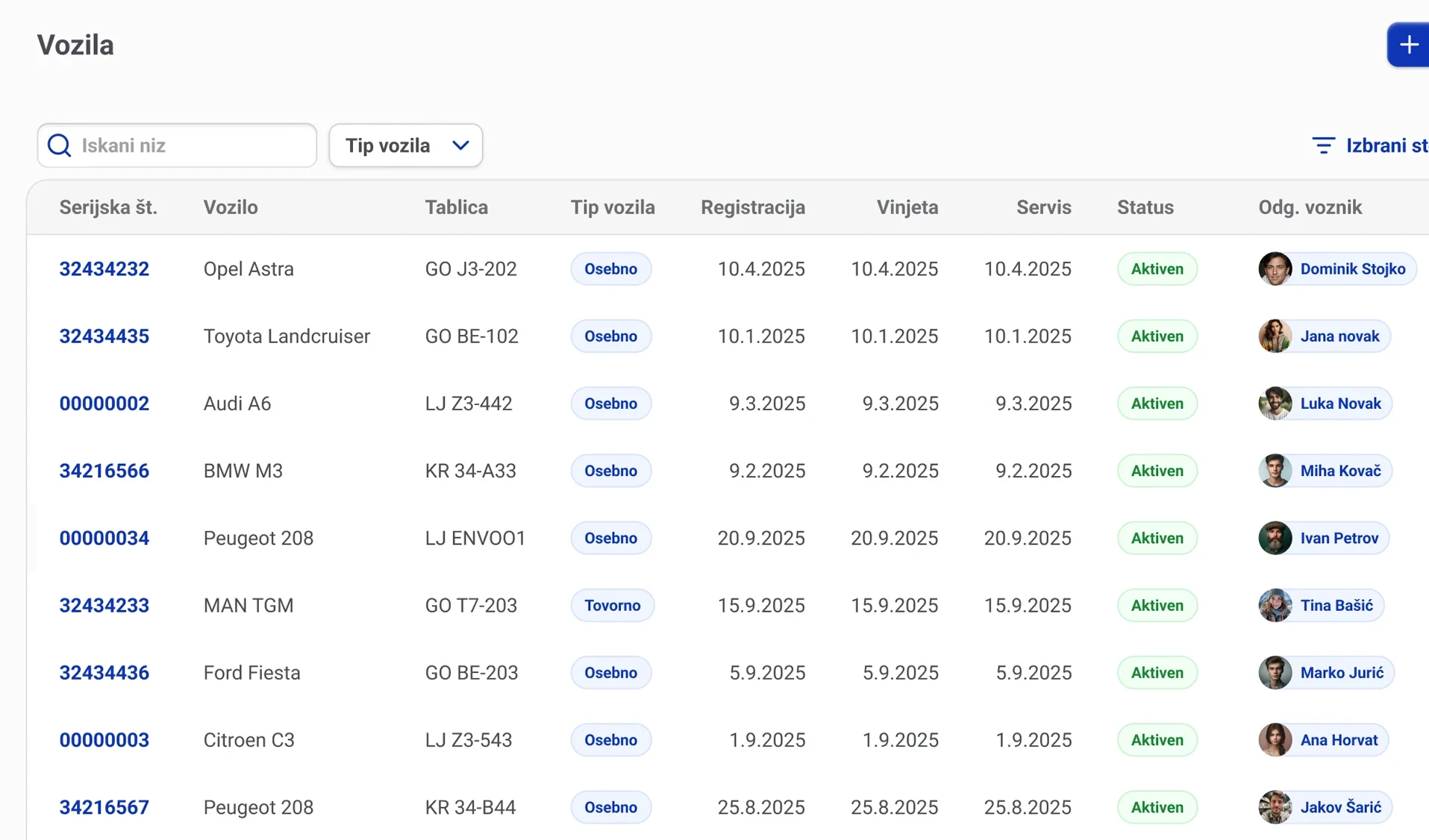
Modul Vozila poveže vozni park s stroški in uporabo, ki jih ustvarja, tako da kombi ali stroj ni več nevidna režija, temveč sledljiva postavka v stroških projekta.
Kaj modul zajema
- Pregledate vozila z osnovnimi podatki — znamka, registrska številka, tip in datum registracije.
- Pogledate zgodovino uporabe in vozilo dodelite zaposlenemu za določeno obdobje.
- Prejemate opomnike o bližajočih se tehničnih pregledih in podaljšanju registracije.
- Vnesete stroške servisov in zavarovanj ter spremljate letni strošek na vozilo.
- Ko stroški narastejo, sistem vozilo označi za zamenjavo ali presojo upravičenosti.
Dodajanje vozila
Servisi in stroški delovanja
- Zabeležite servise z datumom, vrsto, zneskom in pripetim računom.
- Spremljajte točenje goriva z datumom, količino, ceno in lokacijo.
Oprema in osebna zaloga
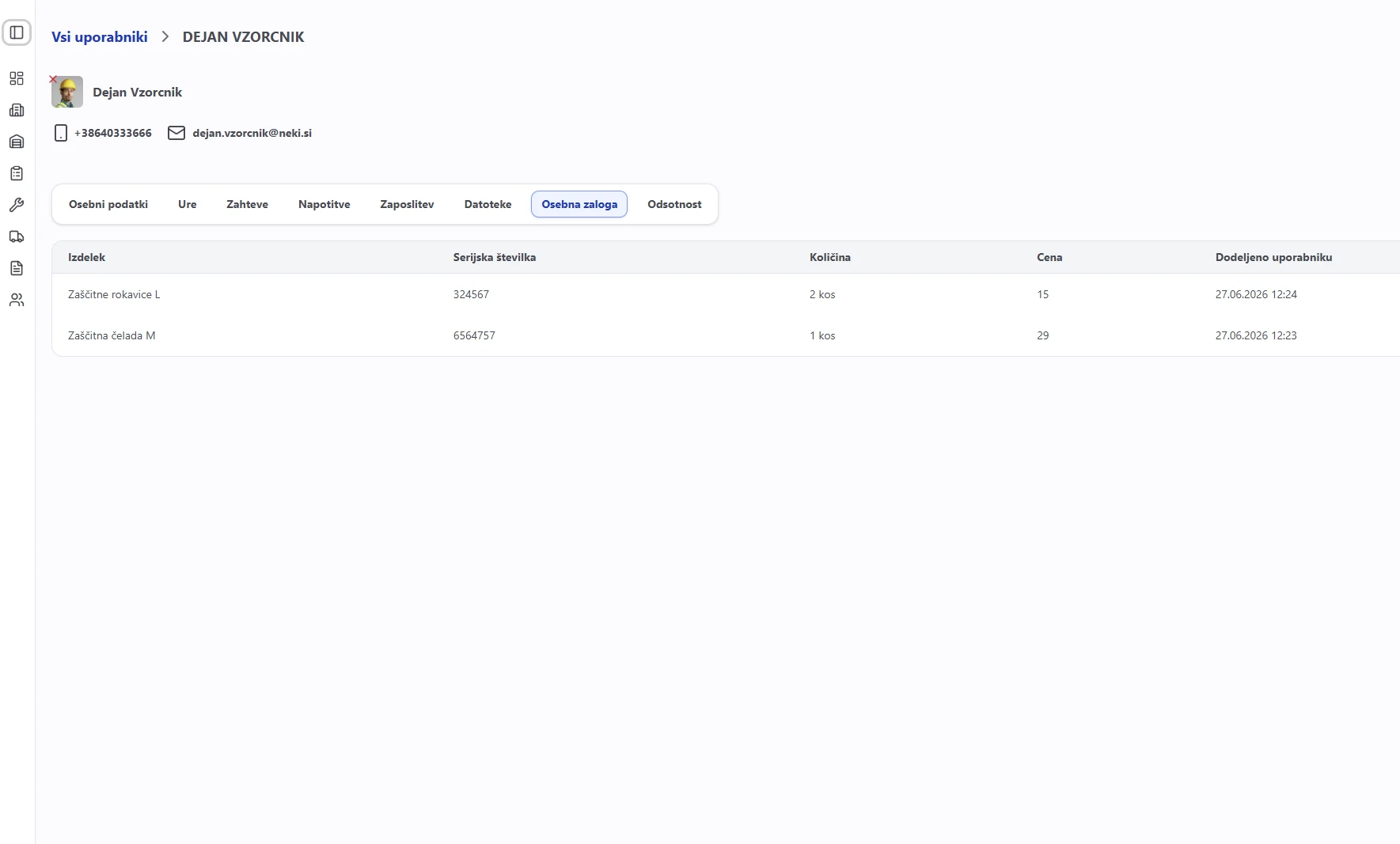
Orodje, osebna varovalna oprema in druga delovna oprema se vodijo kot osebna zaloga — material, dodeljen poimensko zaposlenemu, in ne shranjen v skladišču.
Ker ima vsak artikel svojega prevzemnika, je vedno jasno, kdo ima kaj. Zaposleni svojo opremo in material vidijo v mobilni aplikaciji, kar odpravi večino pogovorov o tem, kdo ima vrtalnik.
Izdaja opreme zaposlenemu
Ko se oprema vrne, jo zabeležite kot Vračilo in tako zapusti osebno zalogo zaposlenega ter se vrne v skladišče. Glejte Skladišče.
Poročila in analitika
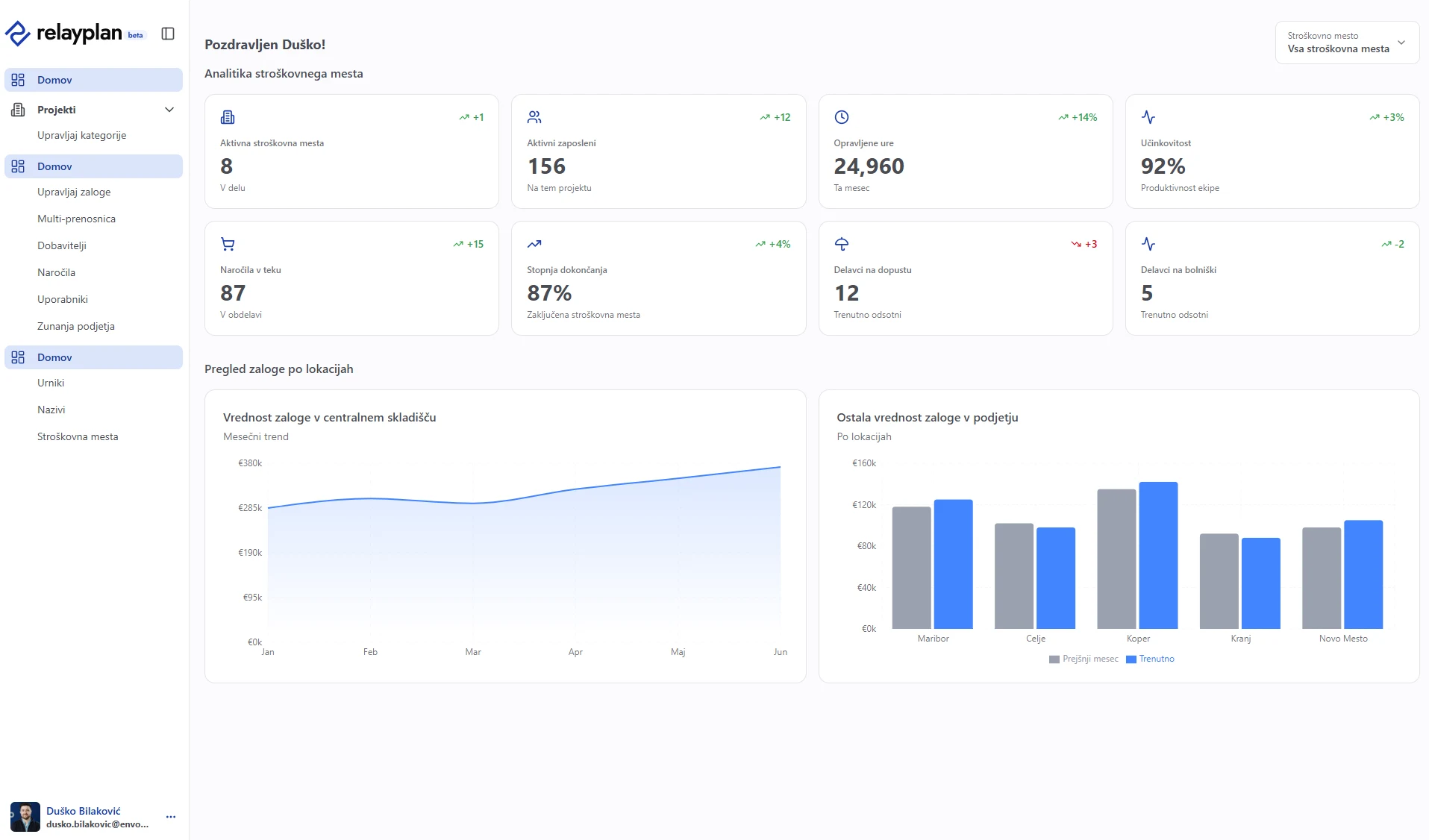
Podrobno poročanje združi ure, porabo materiala in donosnost po stroškovnih mestih, da lahko primerjate načrtovano z dejanskim stanjem.
Ključna poročila
Izvoz poročila
Sistemske nastavitve
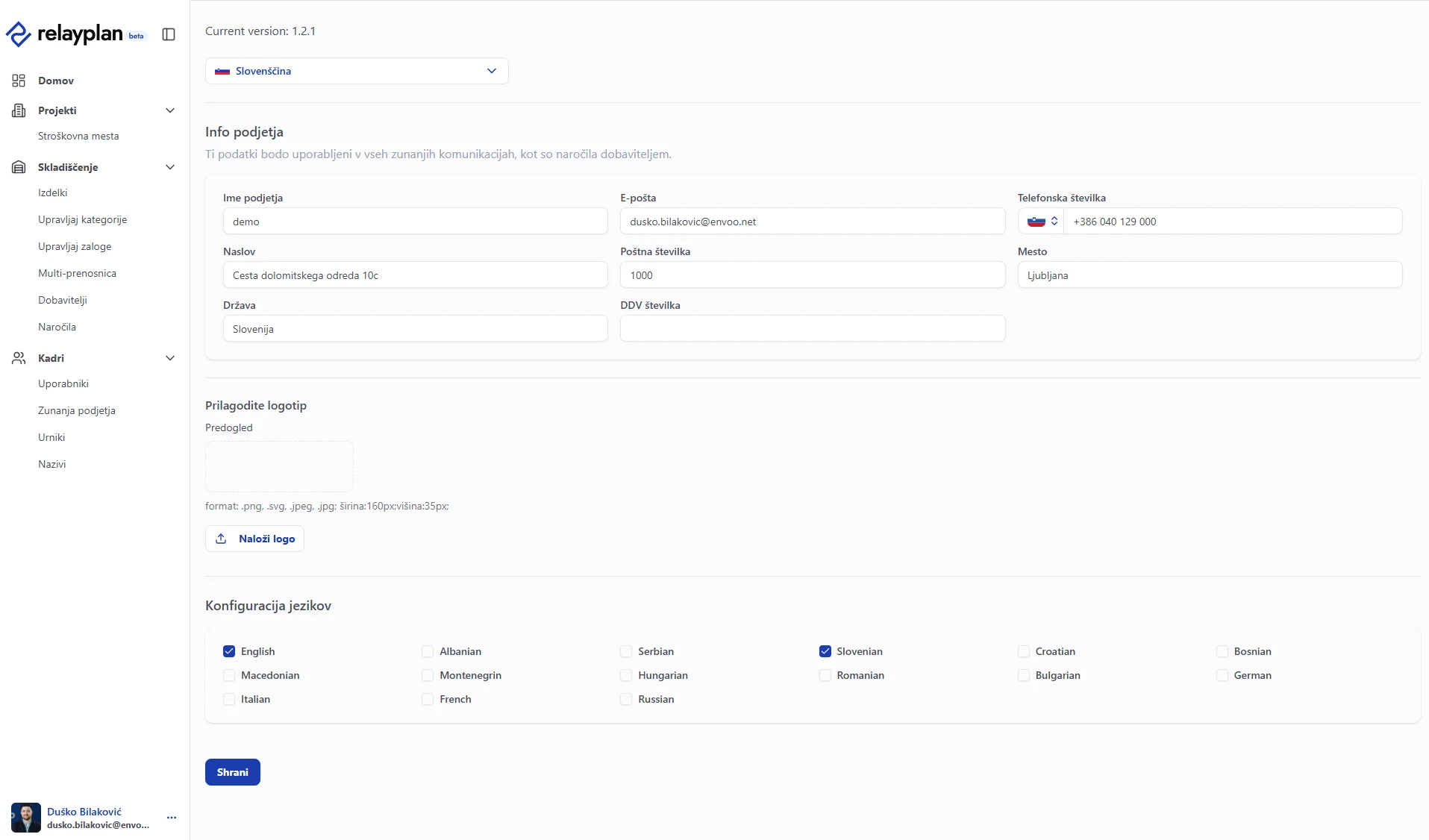
Nastavite osnovne podatke podjetja, izberite jezike, ki so na voljo vašim uporabnikom in zaposlenim, dodajte logotip in izberite jezik vmesnika.
Mobilna aplikacija
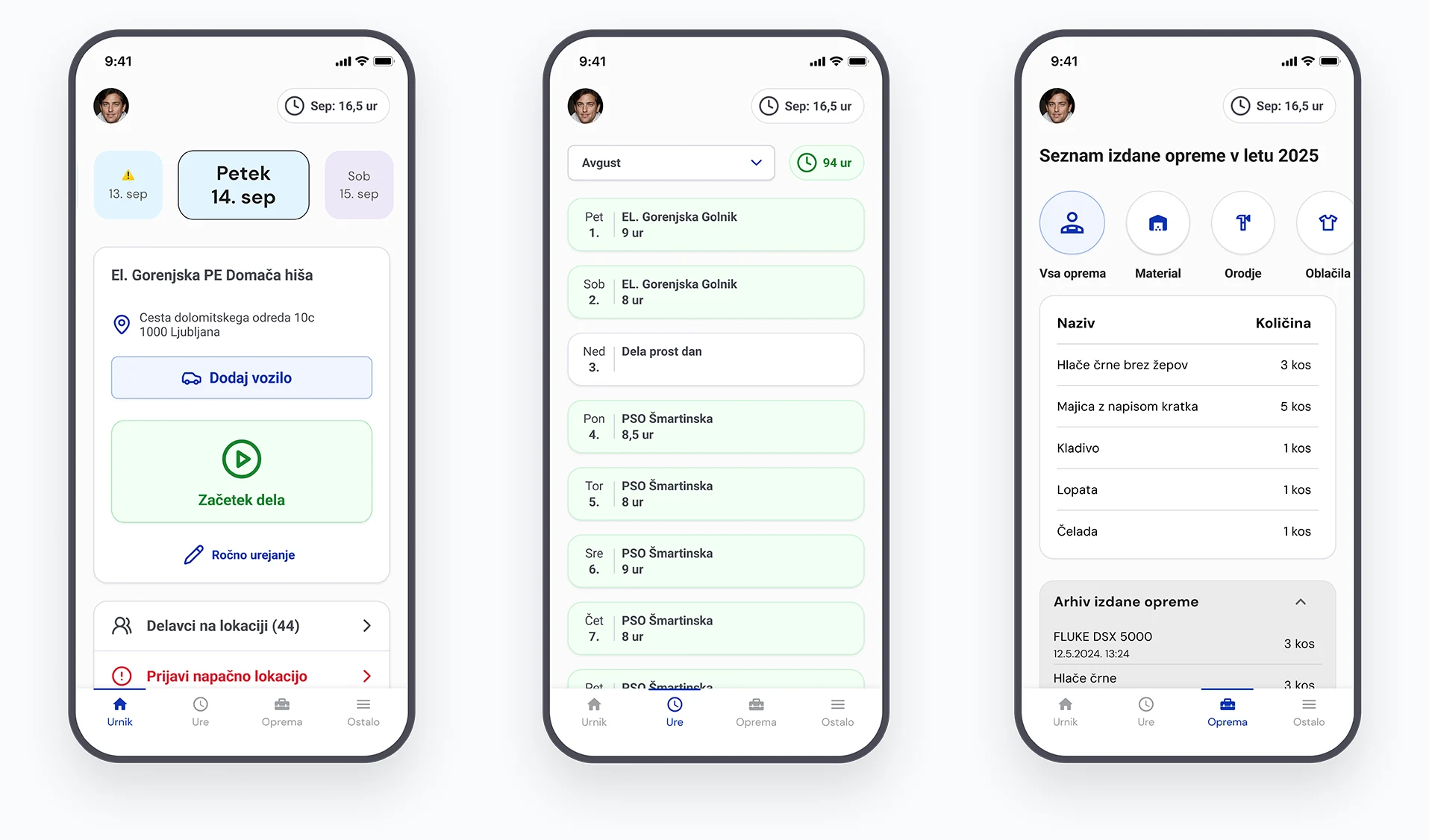
Mobilna aplikacija naredi evidenco ur preprosto, samodejno in brez papirja. Zaposleni beležijo prihode, odhode, malice in bolniške ter ure vpisujejo z oddaljenih lokacij. Vidijo tudi svojo osebno opremo, material in orodje, beležijo točenje goriva in označijo, kdaj uporabljajo vozilo.
Prijava
Beleženje ur na terenu
- Delovni dan začnete z enim dotikom.
- Malico zabeležite z enim dotikom — sistem samodejno zapiše 30 minut.
- Delovni dan zaključite z enim dotikom.
- Trenutni dan po potrebi ročno uredite, če je treba kaj popraviti.
- Kadar koli pregledate svoje zabeležene ure.
- Izberete svoj jezik.
- Zahtevaj dopust Kmalu
- Označi bolniško Kmalu
- Zavedi točenje goriva Kmalu


Slovar
Pogosta vprašanja
Sledite vrstnemu redu v Začetek: dodajte uporabnike, ustvarite stroškovno mesto, vnesite osnovne artikle v skladišče in nato začnite beležiti ure.
Merodajen je status, prikazan na seznamu naročil. Glejte Naročila.
V Poročila in analitikaizberite želeno poročilo, nastavite filtre in kliknite Izvoz.
Razpoložljivost modulov je odvisna od vašega paketa in od vloge, dodeljene vašemu računu. Če modula v levem meniju ni, preverite oboje pri svojem skrbniku.
Ne. Skrbniki ne morejo odvzeti pravic ali spremeniti gesla drugemu skrbniku. Glejte Uporabniki in vloge.
Običajno naziv vašega podjetja — ista beseda, ki se pojavi v vašem spletnem naslovu, na primer del company v company.relayplan.app.
Še vedno ne gre?
Naročite predstavitev v živo in eden od naših svetovalcev vam bo pokazal, kako RelayPlan prilagoditi vašemu načinu dela.